Domain treiberdatenbank.de kaufen?
Wir ziehen mit dem Projekt
treiberdatenbank.de um.
Sind Sie am Kauf der Domain
treiberdatenbank.de interessiert?
domain@kv-gmbh.de · 0541-91531010
Domain treiberdatenbank.de kaufen?
Was ist ein Netzwerk-Treiber?
Ein Netzwerk-Treiber ist eine Software, die es einem Betriebssystem ermöglicht, mit der Netzwerk-Hardware zu kommunizieren. Er stellt die Verbindung zwischen dem Betriebssystem und der Netzwerkkarte her und ermöglicht so den Austausch von Daten über das Netzwerk. Der Treiber übersetzt die Anweisungen des Betriebssystems in Befehle, die von der Netzwerkkarte verstanden werden. **
Welcher Treiber fehlt für das Netzwerk?
Um herauszufinden, welcher Treiber für das Netzwerk fehlt, können Sie die Geräte-Manager-Funktion auf Ihrem Computer verwenden. Öffnen Sie den Geräte-Manager und suchen Sie nach einem Eintrag mit einem gelben Ausrufezeichen oder einem Fragezeichen neben dem Netzwerkadapter. Dies zeigt an, dass der Treiber fehlt oder nicht korrekt installiert ist. Sie können dann den Treiber entweder manuell von der Website des Herstellers herunterladen und installieren oder die automatische Treibersuche verwenden, um den fehlenden Treiber zu finden und zu installieren. **
Ähnliche Suchbegriffe für Netzwerk-Diagnose
Top-Angebote
Produkte zum Begriff Netzwerk-Diagnose:
-
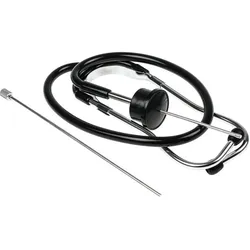
RS PRO, On-Board-Diagnose, Sonoskop, DiagnoseDas Sonoskop Diagnose-System von RS PRO ist ein präzises On-Board-Diagnosegerät, das speziell für die akustische Analyse von mechanischen Komponenten in Fahrzeugen entwickelt wurde. Es ermöglicht die Erfassung und Bewertung von Geräuschen, die auf potenzielle Probleme in Lagern, Getrieben und Lichtmaschinen hinweisen können. Durch die Nutzung dieses Systems können Anwender frühzeitig Unregelmässigkeiten erkennen und so präventive Wartungsmassnahmen einleiten. Das Gerät ist ideal für den Einsatz in Autos und anderen beweglichen Baugruppen, wo akustische Signale wichtige Hinweise auf den Zustand der mechanischen Komponenten liefern. Die einfache Handhabung und die präzise Messung machen es zu einem unverzichtbaren Werkzeug für Fachleute, die auf eine zuverlässige Diagnose angewiesen sind. Die akustische Analyse unterstützt dabei, Probleme zu lokalisieren und gezielte Reparaturmassnahmen zu planen. Die robuste Bauweise und die hohe Empfindlichkeit des Systems gewährleisten eine langfristige und zuverlässige Nutzung. - Früherkennung von mechanischen Problemen - Präzise akustische Analyse - Robuste Bauweise.68,02 €*Versand: 0,00 €Sichere Weiterleitung zum Anbieter
-
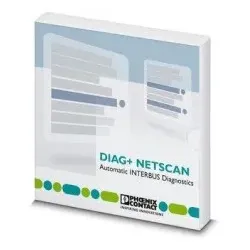
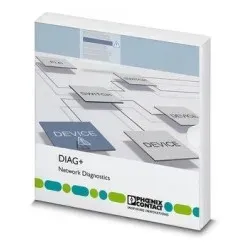
Phoenix Contact 2730404 Konfigurations- und Diagnose-Software DIAG+ CPY DIAGCPYDie Diag+ Kopierlizenz erlaubt die Installation und parallele Nutzung der Diag+-Software an mehreren Arbeitsplätzen. Es handelt sich hierbei um eine Arbeitsplatzlizenz. Eine Arbeitsplatz-Volllizenz ist zusätzlich notwendig.426,83 €*Versand: 7,10 €Sichere Weiterleitung zum Anbieter
-
Was ist mit dem Netzwerk-Treiber los?
Es ist schwierig, eine genaue Diagnose zu stellen, ohne weitere Informationen zu haben. Es könnte verschiedene Gründe geben, warum der Netzwerk-Treiber nicht ordnungsgemäß funktioniert, wie z.B. eine fehlerhafte Installation, veraltete Treiber oder Konflikte mit anderen Programmen. Es könnte hilfreich sein, den Treiber zu aktualisieren oder neu zu installieren und sicherzustellen, dass keine anderen Programme oder Einstellungen das Netzwerk beeinträchtigen. **
-
Welche Geräte sind im Netzwerk?
Um herauszufinden, welche Geräte sich in einem Netzwerk befinden, kann man verschiedene Methoden verwenden. Eine Möglichkeit ist die Verwendung von Netzwerkscannern, die alle aktiven Geräte im Netzwerk identifizieren können. Eine andere Methode ist die Überprüfung der DHCP-Lease-Tabelle des Routers, um zu sehen, welche Geräte eine IP-Adresse zugewiesen bekommen haben. **
-
Was sind die wichtigsten Schritte bei der Installation von Software auf einem Computer, und welche Best Practices sollten bei der Installation von Hardware in einem Netzwerk befolgt werden?
Die wichtigsten Schritte bei der Installation von Software auf einem Computer sind: 1. Überprüfen der Systemanforderungen, um sicherzustellen, dass der Computer kompatibel ist. 2. Herunterladen oder Installieren der Software gemäß den Anweisungen des Herstellers. 3. Aktualisieren des Betriebssystems und der Treiber, falls erforderlich. 4. Überprüfen der Software auf Funktionalität und Sicherheit. Bei der Installation von Hardware in einem Netzwerk sollten Best Practices wie folgt befolgt werden: 1. Planung und Dokumentation der Installation, um Störungen im Netzwerk zu vermeiden. 2. Verwendung von qualitativ hochwertiger Hardware, die mit dem bestehenden Netzwerk kompatibel ist. 3. Einhaltung der Sicherheitsrichtlinien und -protokolle, um die Integrität des Netzwer **
-
Welche Geräte sind in meinem Netzwerk?
Um herauszufinden, welche Geräte sich in Ihrem Netzwerk befinden, können Sie verschiedene Methoden anwenden. Eine Möglichkeit ist die Verwendung von Netzwerk-Scanning-Tools wie Nmap oder Advanced IP Scanner. Diese Tools können Ihnen eine Liste aller aktiven Geräte in Ihrem Netzwerk anzeigen, einschließlich Computer, Smartphones, Drucker und andere verbundene Geräte. Eine weitere Möglichkeit ist die Überprüfung der Geräteliste in Ihrem Router. Die meisten Router verfügen über eine Funktion, mit der Sie alle verbundenen Geräte anzeigen können. Dazu müssen Sie sich in das Router-Interface einloggen und die Liste der verbundenen Geräte überprüfen. Sie können auch die Netzwerkübersichtsfunktion in Ihrem Betriebssystem verwenden, um eine Liste der verbundenen Geräte anzuzeigen. In Windows können Sie dies über die Eingabe von "cmd" und "ipconfig /all" in der Eingabeaufforderung tun. In macOS können Sie die Netzwerkübersicht im Systemeinstellungen-Menü aufrufen. Zusätzlich können Sie auch physisch durch Ihr Zuhause gehen und nach Geräten suchen, die mit Ihrem Netzwerk verbunden sind. Dies kann Ihnen helfen, verborgene oder nicht identifizierte Geräte zu entdecken, die möglicherweise nicht in **
Wie erkenne ich Geräte im Netzwerk?
Um Geräte im Netzwerk zu erkennen, kannst du verschiedene Methoden verwenden. Eine Möglichkeit ist die Verwendung von Netzwerk-Scannern, die alle Geräte im Netzwerk identifizieren und deren IP-Adressen anzeigen können. Alternativ kannst du auch die Netzwerkverwaltungsfunktionen deines Routers oder Switches nutzen, um eine Liste der verbundenen Geräte einzusehen. Ein weiterer Ansatz ist die Verwendung von Netzwerkdiagnosetools wie Ping oder Traceroute, um die Erreichbarkeit und Verbindungsgeschwindigkeit zu überprüfen. Schließlich kannst du auch auf die Benutzeroberfläche der einzelnen Geräte zugreifen, um deren Netzwerkeinstellungen und Verbindungen zu überprüfen. **
Sind unbekannte Geräte im Netzwerk eingeloggt?
Um herauszufinden, ob unbekannte Geräte im Netzwerk eingeloggt sind, können verschiedene Methoden angewendet werden. Eine Möglichkeit besteht darin, das Netzwerk mit einem Netzwerkscanner zu scannen, um alle aktiven Geräte zu identifizieren. Anschließend können die bekannten Geräte mit den tatsächlich eingeloggten Geräten verglichen werden, um unbekannte Geräte zu identifizieren. Eine weitere Möglichkeit besteht darin, die Netzwerkprotokolle zu überwachen, um verdächtigen Datenverkehr oder ungewöhnliche Aktivitäten zu erkennen. **
Top-Angebote
Produkte zum Begriff Netzwerk-Diagnose:
-
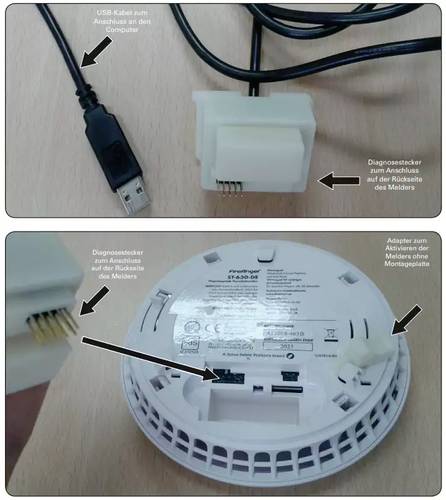
FireAngel Diagnose-Kabel/SoftwareDiagnosesoftware für den geschulten und qualifizierten Dienstleister und Fachhändler. Mit dieser Software ist eine objektive Melder- und Störungsanalyse möglich. Ermittlung von nutzer- und/oder umbebungsbedingten Störungen. Auswertung verschiedener relevanter Messwerte aus dem Ereignisspeicher des Rauchwarnmelders, Batteriespannung, Stromaufnahme, Verschmutzungsgrad, Kalibrierungseinstellungen usw. Auslesung des Ereignisspeiches mit Listung der letzten Alarme, Testalarme usw. Lokales Speichern und Ausdrucken der Ergebnisse auf PC/Laptop möglich.77,99 €*Versand: 5,95 €Sichere Weiterleitung zum Anbieter
-
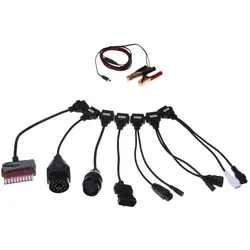
Adapter Universe, On-Board-Diagnose, Diagnose AdapterMit diesem OBD1 auf OBD2 - 8in1 Adapter Set haben Sie alle wichtigen Adapter zur Diagnose der OBD1 Fahrzeuge jederzeit griffbereit. Hochwertig verarbeitet und dadurch gegen Kurzschluss und Überspannung gesichert. Das praktische 8in1 Adapterset dient zur Ergänzung für das AutoCom CDP Interface bzw. den WOW Snooper und enthält alle wichtigen Adapter, um auch die Fahrzeuge auslesen zu können, die noch nicht mit der 16-poligen OBD2 Buchse ausgestattet sind. Der OBD2 Stecker ist seit 2001 in Europa Pflicht für alle Kraftfahrzeuge. Das OBD1 auf OBD2 - 8in1 Adapter Set setzt sich aus folgenden Adaptern zusammen: - VW / Audi Adapter: 2x2 Adapter von OBD1 2x2 auf OBD2 für ältere VAG Fahrzeuge (ca. bis Bj. 1995) - Mercedes Adapter: von OBD1 15 Pin runder Stecker für ältere Mercedes bis ca. Bj. 2000 auf OBD2 (alle Pins belegt) - BMW Adapter: OBD auf BMW 20 Pol. runder Stecker für ältere BMW (ca. Bj. bis 2000) - Opel Adapter: von OBD1 10 Pin auf OBD2 16 Pin - Fiat Adapter: von OBD1 3 Pin auf OBD2 - PSA Adapter: von OBD1 PSA 30 Pin auf OBD2 - PSA Adapter: von OBD1 PSA 2 Pin auf OBD2 Zusätzlich erhalten Sie ein 12V Power Kabel, das für OBD1 benötigt wird.62,94 €*Versand: 0,00 €Sichere Weiterleitung zum Anbieter
-
RS PRO, On-Board-Diagnose, Sonoskop, DiagnoseDas Sonoskop Diagnose-System von RS PRO ist ein präzises On-Board-Diagnosegerät, das speziell für die akustische Analyse von mechanischen Komponenten in Fahrzeugen entwickelt wurde. Es ermöglicht die Erfassung und Bewertung von Geräuschen, die auf potenzielle Probleme in Lagern, Getrieben und Lichtmaschinen hinweisen können. Durch die Nutzung dieses Systems können Anwender frühzeitig Unregelmässigkeiten erkennen und so präventive Wartungsmassnahmen einleiten. Das Gerät ist ideal für den Einsatz in Autos und anderen beweglichen Baugruppen, wo akustische Signale wichtige Hinweise auf den Zustand der mechanischen Komponenten liefern. Die einfache Handhabung und die präzise Messung machen es zu einem unverzichtbaren Werkzeug für Fachleute, die auf eine zuverlässige Diagnose angewiesen sind. Die akustische Analyse unterstützt dabei, Probleme zu lokalisieren und gezielte Reparaturmassnahmen zu planen. Die robuste Bauweise und die hohe Empfindlichkeit des Systems gewährleisten eine langfristige und zuverlässige Nutzung. - Früherkennung von mechanischen Problemen - Präzise akustische Analyse - Robuste Bauweise.68,02 €*Versand: 0,00 €Sichere Weiterleitung zum Anbieter
-
Was ist ein Netzwerk-Treiber?
Ein Netzwerk-Treiber ist eine Software, die es einem Betriebssystem ermöglicht, mit der Netzwerk-Hardware zu kommunizieren. Er stellt die Verbindung zwischen dem Betriebssystem und der Netzwerkkarte her und ermöglicht so den Austausch von Daten über das Netzwerk. Der Treiber übersetzt die Anweisungen des Betriebssystems in Befehle, die von der Netzwerkkarte verstanden werden. **
-
Welcher Treiber fehlt für das Netzwerk?
Um herauszufinden, welcher Treiber für das Netzwerk fehlt, können Sie die Geräte-Manager-Funktion auf Ihrem Computer verwenden. Öffnen Sie den Geräte-Manager und suchen Sie nach einem Eintrag mit einem gelben Ausrufezeichen oder einem Fragezeichen neben dem Netzwerkadapter. Dies zeigt an, dass der Treiber fehlt oder nicht korrekt installiert ist. Sie können dann den Treiber entweder manuell von der Website des Herstellers herunterladen und installieren oder die automatische Treibersuche verwenden, um den fehlenden Treiber zu finden und zu installieren. **
-
Was ist mit dem Netzwerk-Treiber los?
Es ist schwierig, eine genaue Diagnose zu stellen, ohne weitere Informationen zu haben. Es könnte verschiedene Gründe geben, warum der Netzwerk-Treiber nicht ordnungsgemäß funktioniert, wie z.B. eine fehlerhafte Installation, veraltete Treiber oder Konflikte mit anderen Programmen. Es könnte hilfreich sein, den Treiber zu aktualisieren oder neu zu installieren und sicherzustellen, dass keine anderen Programme oder Einstellungen das Netzwerk beeinträchtigen. **
-
Welche Geräte sind im Netzwerk?
Um herauszufinden, welche Geräte sich in einem Netzwerk befinden, kann man verschiedene Methoden verwenden. Eine Möglichkeit ist die Verwendung von Netzwerkscannern, die alle aktiven Geräte im Netzwerk identifizieren können. Eine andere Methode ist die Überprüfung der DHCP-Lease-Tabelle des Routers, um zu sehen, welche Geräte eine IP-Adresse zugewiesen bekommen haben. **
Ähnliche Suchbegriffe für Netzwerk-Diagnose
-
Phoenix Contact 2730404 Konfigurations- und Diagnose-Software DIAG+ CPY DIAGCPYDie Diag+ Kopierlizenz erlaubt die Installation und parallele Nutzung der Diag+-Software an mehreren Arbeitsplätzen. Es handelt sich hierbei um eine Arbeitsplatzlizenz. Eine Arbeitsplatz-Volllizenz ist zusätzlich notwendig.426,83 €*Versand: 7,10 €Sichere Weiterleitung zum Anbieter
-
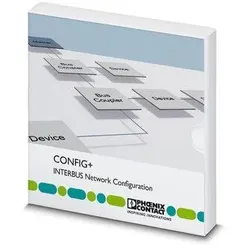
Phoenix Contact 2868062 Konfigurations- und Diagnose-Software CONFIG+ CPY CONFIGCPYDie Config+ Kopierlizenz erlaubt die Installation und parallele Nutzung der Config+-Software an mehreren Arbeitsplätzen. Eine Einzelplatz-Volllizenz ist zusätzlich notwendig. Es handelt sich hierbei um eine Arbeitsplatzlizenz825,67 €*Versand: 8,75 €Sichere Weiterleitung zum Anbieter
-
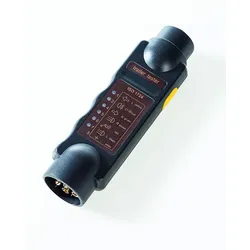
LAS Diagnose TesterDiagnose Tester für Anhänger - Ideal im gewerblichen und privaten Bereich Handprüfgerät für 7polige Stecker und Steckdosenanschluss Mit Störungsanzeige (Abfrage gemäß Verdrahtung ISO 1724) Schnelle und einfache Kontrolle LED-Anzeige Schlagzähes Gehäuse, kompakte Abmessungen: ca. 18 x 5,5 x 4 cm Gewicht 185 g Material ABSAchtung! Es wird eine 9-V-Block-Batterie benötigt! Diese ist im Lieferumfang nicht enthalten!14,99 €*Versand: 5,95 €Sichere Weiterleitung zum Anbieter
-
Was sind die wichtigsten Schritte bei der Installation von Software auf einem Computer, und welche Best Practices sollten bei der Installation von Hardware in einem Netzwerk befolgt werden?
Die wichtigsten Schritte bei der Installation von Software auf einem Computer sind: 1. Überprüfen der Systemanforderungen, um sicherzustellen, dass der Computer kompatibel ist. 2. Herunterladen oder Installieren der Software gemäß den Anweisungen des Herstellers. 3. Aktualisieren des Betriebssystems und der Treiber, falls erforderlich. 4. Überprüfen der Software auf Funktionalität und Sicherheit. Bei der Installation von Hardware in einem Netzwerk sollten Best Practices wie folgt befolgt werden: 1. Planung und Dokumentation der Installation, um Störungen im Netzwerk zu vermeiden. 2. Verwendung von qualitativ hochwertiger Hardware, die mit dem bestehenden Netzwerk kompatibel ist. 3. Einhaltung der Sicherheitsrichtlinien und -protokolle, um die Integrität des Netzwer **
-
Welche Geräte sind in meinem Netzwerk?
Um herauszufinden, welche Geräte sich in Ihrem Netzwerk befinden, können Sie verschiedene Methoden anwenden. Eine Möglichkeit ist die Verwendung von Netzwerk-Scanning-Tools wie Nmap oder Advanced IP Scanner. Diese Tools können Ihnen eine Liste aller aktiven Geräte in Ihrem Netzwerk anzeigen, einschließlich Computer, Smartphones, Drucker und andere verbundene Geräte. Eine weitere Möglichkeit ist die Überprüfung der Geräteliste in Ihrem Router. Die meisten Router verfügen über eine Funktion, mit der Sie alle verbundenen Geräte anzeigen können. Dazu müssen Sie sich in das Router-Interface einloggen und die Liste der verbundenen Geräte überprüfen. Sie können auch die Netzwerkübersichtsfunktion in Ihrem Betriebssystem verwenden, um eine Liste der verbundenen Geräte anzuzeigen. In Windows können Sie dies über die Eingabe von "cmd" und "ipconfig /all" in der Eingabeaufforderung tun. In macOS können Sie die Netzwerkübersicht im Systemeinstellungen-Menü aufrufen. Zusätzlich können Sie auch physisch durch Ihr Zuhause gehen und nach Geräten suchen, die mit Ihrem Netzwerk verbunden sind. Dies kann Ihnen helfen, verborgene oder nicht identifizierte Geräte zu entdecken, die möglicherweise nicht in **
-
Wie erkenne ich Geräte im Netzwerk?
Um Geräte im Netzwerk zu erkennen, kannst du verschiedene Methoden verwenden. Eine Möglichkeit ist die Verwendung von Netzwerk-Scannern, die alle Geräte im Netzwerk identifizieren und deren IP-Adressen anzeigen können. Alternativ kannst du auch die Netzwerkverwaltungsfunktionen deines Routers oder Switches nutzen, um eine Liste der verbundenen Geräte einzusehen. Ein weiterer Ansatz ist die Verwendung von Netzwerkdiagnosetools wie Ping oder Traceroute, um die Erreichbarkeit und Verbindungsgeschwindigkeit zu überprüfen. Schließlich kannst du auch auf die Benutzeroberfläche der einzelnen Geräte zugreifen, um deren Netzwerkeinstellungen und Verbindungen zu überprüfen. **
-
Sind unbekannte Geräte im Netzwerk eingeloggt?
Um herauszufinden, ob unbekannte Geräte im Netzwerk eingeloggt sind, können verschiedene Methoden angewendet werden. Eine Möglichkeit besteht darin, das Netzwerk mit einem Netzwerkscanner zu scannen, um alle aktiven Geräte zu identifizieren. Anschließend können die bekannten Geräte mit den tatsächlich eingeloggten Geräten verglichen werden, um unbekannte Geräte zu identifizieren. Eine weitere Möglichkeit besteht darin, die Netzwerkprotokolle zu überwachen, um verdächtigen Datenverkehr oder ungewöhnliche Aktivitäten zu erkennen. **
* Alle Preise verstehen sich inklusive der gesetzlichen Mehrwertsteuer und ggf. zuzüglich Versandkosten. Die Angebotsinformationen basieren auf den Angaben des jeweiligen Shops und werden über automatisierte Prozesse aktualisiert. Eine Aktualisierung in Echtzeit findet nicht statt, so dass es im Einzelfall zu Abweichungen kommen kann. ** Hinweis: Teile dieses Inhalts wurden von KI erstellt.