Domain treiberdatenbank.de kaufen?
Wir ziehen mit dem Projekt
treiberdatenbank.de um.
Sind Sie am Kauf der Domain
treiberdatenbank.de interessiert?
domain@kv-gmbh.de · 0541-91531010
Domain treiberdatenbank.de kaufen?
Wie partitioniere ich eine GPT-Partition in eine MBR-Partition ohne Windows?
Es ist nicht möglich, eine GPT-Partition direkt in eine MBR-Partition umzuwandeln, ohne Windows zu verwenden. Die Konvertierung erfordert spezielle Tools wie "gdisk" oder "gdiskfdisk", die normalerweise unter Windows verfügbar sind. Wenn du kein Windows hast, könntest du eine virtuelle Maschine mit Windows einrichten oder ein Live-System verwenden, das Windows enthält, um die Konvertierung durchzuführen. **
Wie konvertiere ich die MBR-Partition auf meiner HDD in eine GPT-Partition auf meiner SSD?
Um die MBR-Partition auf deiner HDD in eine GPT-Partition auf deiner SSD zu konvertieren, musst du zuerst alle Daten von der HDD sichern, da der Konvertierungsprozess alle Daten auf der Festplatte löschen wird. Dann kannst du ein Partitionierungstool wie das Windows-Datenträgerverwaltungsprogramm oder ein Drittanbieter-Tool verwenden, um die Konvertierung durchzuführen. Stelle sicher, dass du die Anweisungen sorgfältig befolgst, um Datenverlust zu vermeiden. **


Ähnliche Suchbegriffe für MBR-Partition
Top-Angebote
Produkte zum Begriff MBR-Partition:
-
Siemens 6ES7648-6AA83-6YA0 SIMATIC IPC Image Partition Creator V3.6 Software Download 6ES76486AA836YA0SIMATIC IPC Image & Partition Creator V3.6, präventive Datensicherung und Partitionsmanagement, zum Download, Einzellizenz zur Verwendung mit einem SIMATIC IPC - - Warenempfänger E-Mail Adresse zur Auslieferung erforderlich Der SIMATIC IPC Image Partition Creator ist das Softwaretool zur einfachen präventiven Datensicherung und Wiederherstellung von Festplatteninhalten.165,30 €*Versand: 7,10 €Sichere Weiterleitung zum Anbieter
-
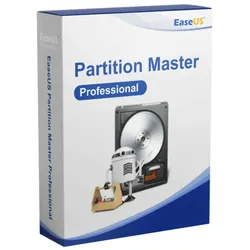
EaseUS Partition Master Professional 19 | 2 Geräte | LifetimeEaseUS Partition Master Professional 19 bei Lizenzpate kaufen Optimieren Sie die Leistung und Organisation Ihrer Festplatten mit EaseUS Partition Master Professional 19 . Diese umfassende Software bietet Ihnen alle Werkzeuge zur Festplattenpartitionierung. Damit verwalten Sie Ihren Speicherplatz effizient. Führen Sie Systemmigrationen durch und verbessern die Datenträgerleistung. Statt begrenzter Windows-Bordmittel erhalten Sie eine professionelle Lösung. Diese vereinfacht komplexe Aufgaben der Datenträgerverwaltung und gestaltet sie sicher. Bei uns erwerben Sie eine vollwertige Lizenz für eine intuitive und leistungsstarke Anwendung. Die Software richtet sich an alle Anwender, die volle Kontrolle über ihre SSDs und HDDs wünschen. Sie möchten eine neue Festplatte einrichten oder Speicherplatz aufteilen? Oder Ihr Betriebssystem auf eine schnellere SSD umziehen? Dieses Programm führt Sie sicher durch den Prozess. Die intuitive Benutzeroberfläche vereinfacht anspruchsvolle Operationen. Dazu gehört das Zusammenführen von Partitionen. Auch das Klonen ganzer Laufwerke wird unkompliziert. Was bietet die Partitionierungssoftware? Diese Anwendung ist weit mehr als ein einfaches Werkzeug zur Partitionierung. Sie ist eine komplette Suite für die Verwaltung und Optimierung Ihrer Laufwerke. Sie können Partitionen erstellen, löschen, ihre Größe ändern, sie verschieben, formatieren oder verstecken, ohne dass dabei Daten verloren gehen. Die intelligente Partitionsanpassung sorgt dafür, dass Ihr Speicherplatz optimal genutzt wird. Zu den wichtigsten Vorteilen gehören: Umfassende Partitionsverwaltung: Erstellen, löschen, formatieren und ändern Sie die Größe von Partitionen flexibel. Sicheres Klonen von Festplatten: Erstellen Sie eine exakte Kopie Ihrer Festplatte, ideal für Backups oder den Umstieg auf ein neues Laufwerk. OS-Migration auf SSD/HDD: Migrieren Sie Ihr Windows-System auf eine neue, schnellere SSD, ohne das Betriebssystem neu installieren zu müssen. Zusammenführen und Aufteilen: Führen Sie zwei benachbarte Partitionen zu einer größeren zusammen oder teilen Sie eine große Partition in mehrere kleinere auf. Konvertierungswerkzeuge: Wandeln Sie Dateisysteme (z.B. von FAT32 zu NTFS) oder Partitionstypen (von MBR zu GPT) ohne Datenverlust um. Für wen eignet sich EaseUS Partition Master Professional? Die Software ist die ideale Lösung für eine breite Zielgruppe. Diese möchte ihre Festplatte optimieren und verwalten. Privatanwender profitieren von der einfachen Bedienung beim Aufrüsten ihres PCs. So kann eine alte HDD leicht durch eine schnelle SSD ersetzt werden. Der Prozess, die komplette Festplatte zu klonen , wird dadurch stark vereinfacht. Auch für technisch versierte Nutzer und Administratoren in kleinen Unternehmen ist das Programm ein wertvolles Werkzeug. Es ermöglicht eine effiziente Datenträgerverwaltung auf mehreren Arbeitsplätzen. Zudem hilft es, Speicherplatz schnell neu zuzuordnen. Setzen Sie häufiger Systeme neu auf oder konfigurieren Festplatten? Zudem vermeiden Sie potenzielle Fehler. Ihre Vorteile bei Lizenzpate Als Ihr deutscher Anbieter für Software-Lizenzen stehen wir für einen reibungslosen und sicheren Kaufprozess. Wenn Sie sich für uns entscheiden, profitieren Sie von klaren Vorteilen: Deutscher Anbieter: Sie erhalten deutschsprachigen Support bei allen Fragen zur Installation und Aktivierung. Digitale Bereitstellung: Ihr Lizenzschlüssel wird Ihnen in der Regel innerhalb kurzer Zeit nach Zahlungseingang per E-Mail zugestellt. Digitale Abwicklung: Sie bekommen den Produktschlüssel zusammen mit einer klaren Aktivierungsanleitung – schnell und umweltfreundlich. Sichere Bezahlung: Wir bieten Ihnen sichere und bewährte Zahlungsmethoden wie Kreditkarte. Lizenz, Lieferung und Aktivierung Bei uns erhalten Sie eine Partition Master Professional Lizenz als dauerhafte Version. Es handelt sich um eine Lifetime Lizenz . Das bedeutet: Sie zahlen für die Nutzung der erworbenen Version keine wiederkehrenden Gebühren. Diese Lizenz berechtigt Sie zur Installation und Nutzung der Software auf bis zu zwei Geräten ( 2 Geräte Lizenz ). Nach Ihrem Kauf senden wir Ihnen den Produktschlüssel umgehend per E-Mail zu. Zusätzlich erhalten Sie einen Link zum Software-Download. Eine verständliche Anleitung führt Sie Schritt für Schritt durch Installation und Aktivierung. Der gesamte Prozess ist in wenigen Minuten abgeschlossen. Systemanforderungen Anforderung Spezifikation Betriebssystem Windows 11, 10, 8.1, 8, 7 (32-Bit/64-Bit) Prozessor Mindestens 1 GHz Arbeitsspeicher (RAM) Mindestens 1 GB Festplattenspeicher Mindestens 200 MB freier Speicherplatz Unterstützte Dateisysteme NTFS, EXT4, EXT3, EXT2, FAT32, FAT16, FAT12, ReFS Häufige Fragen (FAQ) Wie erhalte ich die Software nach dem Kauf? Sie erhalten in der Regel innerhalb kurzer Zeit nach Zahlungseingang eine E-Mail von uns. Diese enthält Ihren persönlichen Lizenzschlüssel, einen Download-Link für die Installationsdatei und eine einfache Anleitung zur Aktivierung. Handelt es sich bei der Lizenz um ein Abonnement? Nein, Sie erwerben eine Lifetime Lizenz. Das bedeutet, Sie tätigen eine einmalige Zahlung für die dauerhafte Nutzung der Software-Version 19. Es fallen keine weiteren Kosten an. Auf wie vielen Computern kann ich die Software installieren? Diese 2 Geräte Lizenz erlaubt Ihnen die Installation und Aktivierung des Programms auf bis zu zwei verschiedenen PCs. Was kann ich tun, wenn ich Hilfe bei der Installation benötige? Unser deutschsprachiger Kundensupport steht Ihnen bei Fragen oder Problemen rund um die Installation und Aktivierung zur Seite. Kontaktieren Sie uns einfach, wir helfen Ihnen gerne weiter. Kann ich mit der Software auch Partitionen erstellen und löschen? Ja, das gehört zu den Kernfunktionen. Sie können Partitionen ganz einfach erstellen, löschen, formatieren und ihre Größe anpassen. So organisieren Sie Ihren Speicherplatz neu. Fazit: Die Komplettlösung für Ihre Datenträgerverwaltung EaseUS Partition Master Professional 19 ist eine leistungsstarke Software. Sie ist zudem benutzerfreundlich und gibt Ihnen volle Kontrolle über Ihre Laufwerke. Ob Sie Ihre Festplatte migrieren , den Speicherplatz aufteilen oder die Systemleistung durch eine neue SSD steigern wollen – dieses Tool macht komplexe Aufgaben sicher und zugänglich. Bei Lizenzpate erhalten Sie Ihre Lizenz schnell und unkompliziert per E-Mail, unterstützt durch unseren zuverlässigen Kundenservice.22,95 €*Versand: 0,00 €Sichere Weiterleitung zum Anbieter
-
EaseUS Partition Master Pro 18.5, 1 Jahr, DownloadDie EaseUS Partition Master Software ist ein vielseitiges Werkzeug, das die Verwaltung von Festplatten und Partitionen auf Windows-Computern erleichtert. Mit einer Fülle von Funktionen bietet sie eine umfassende Lösung für die Organisation, Sicherung und Optimierung Ihrer Speichermedien. Einfache Verwaltung von Festplatten und Partitionen Der EaseUS Partition Master bietet eine breite Palette von Funktionen, die es Benutzern ermöglichen, ihre Festplatten und Partitionen einfach zu verwalten. Mit Werkzeugen zum Erstellen, Löschen, Verschieben und Zusammenführen von Partitionen können Benutzer ihre Speichermedien nach ihren Anforderungen organisieren. Partition Management: Die Software ermöglicht es Benutzern, ihre Partitionen ohne Datenverlust zu verändern oder zu verschieben. Durch die flexible Verwaltung können NTFS-Systempartitionen vergrößert werden, ohne dass ein Neustart erforderlich ist, was die PC-Leistung maximiert. Die Funktion zur Zusammenführung von Partitionen ermöglicht es Benutzern, mehrere Partitionen nahtlos zu einer einzigen zusammenzufassen, wodurch Platz optimiert wird, ohne dass Daten verloren gehen. Partitionswiederherstellung: Im Falle eines Hardwareabsturzes oder versehentlichen Löschens können Benutzer mithilfe der Partitionswiederherstellungsfunktion verlorene oder beschädigte Partitionen wiederherstellen, selbst wenn das Betriebssystem nicht gebootet werden kann. Partition/Festplattenkopie: Benutzer können ihre gesamte Festplatte auf eine kleinere oder größere Festplatte kopieren, um ein Upgrade durchzuführen, ohne das Betriebssystem oder Anwendungen neu installieren zu müssen. Darüber hinaus können einzelne Partitionen auf andere Partitionen oder Festplatten kopiert werden. Betriebssystemmigration auf SSD/HDD: Mit dieser Funktion können Benutzer das Betriebssystem auf SSD oder HDD migrieren, ohne alles neu installieren zu müssen, einschließlich des Betriebssystems und aller Anwendungen. Weitere Hauptfunktionen: Reinigungs- und Optimierungswerkzeuge zur Aufrechterhaltung der optimalen Leistung des Computers. Dauerhaftes Löschen von Datenträgern oder Partitionen, um sensible Daten sicher zu entfernen. Einfache Erstellung, Formatierung, Löschung und Ausblendung von Partitionen. Unterstützung von Wechselspeichergeräten und bis zu 16 TB GPT-Datenträgern. Erstellung einer WinPE-Notfalldiskette. Management von Linux-Partitionen. Unterstützung der Wiederherstellung von FAT, NTFS, EXT2 & EXT3 Partitionen. Neuerungen in Version 18: Die neueste Version bietet ein vollständiges Upgrade der WinPE-Desktop-Umgebung sowie neue Reparaturtools für Startprobleme und ein Tool zum Entfernen von Windows-Passwörtern, um Benutzern bei der Lösung von Passwortproblemen zu helfen. Unterstützte Sprachen: Die Software ist in einer Vielzahl von Sprachen erhältlich, darunter Englisch, Deutsch, Japanisch, Französisch, Portugiesisch, Spanisch, Italienisch, Niederländisch, Chinesisch (traditionell und vereinfacht), Schwedisch, Dänisch, Russisch, Norwegisch, Polnisch, Ungarisch, Arabisch, Türkisch, Koreanisch und Indonesisch. Systemvoraussetzungen: Die EaseUS Partition Master Software ist mit einer Vielzahl von Windows-Betriebssystemen kompatibel, einschließlich Windows 11/10/8.1/8/7/Vista/XP. Die Hardwareanforderungen sind minimal, wodurch die Software auf den meisten Computern problemlos ausgeführt werden kann. Insgesamt bietet die EaseUS Partition Master Software eine umfassende Lösung zur Verwaltung von Festplatten und Partitionen auf Windows-Computern, mit einer benutzerfreundlichen Oberfläche und leistungsstarken Funktionen, die sowohl für Anfänger als auch für erfahrene Benutzer geeignet sind. Weitere Informationen und Produktupdates finden Sie auf der Homepage des Herstellers.29,90 €*Versand: 0,00 €Sichere Weiterleitung zum Anbieter
-
EaseUS Partition RecoveryEaseUS Partition Recovery: Die ideale Lösung zur Wiederherstellung verlorener Partitionen EaseUS Partition Recovery: Die ideale Lösung zur Wiederherstellung verlorener Partitionen Die versehentliche Löschung oder der Verlust von Partitionen kann verheerende Auswirkungen haben, insbesondere wenn wichtige Daten betroffen sind. Mit EaseUS Partition Recovery steht Ihnen eine leistungsstarke Softwarelösung zur Verfügung, die speziell entwickelt wurde, um verlorene oder beschädigte Partitionen sicher und effizient wiederherzustellen. Dank der zeitlich unbegrenzten Lizenz für Windows können Sie jederzeit auf diese Software zurückgreifen, ohne sich Gedanken über wiederkehrende Kosten machen zu müssen. EaseUS Partition Recovery ist benutzerfreundlich, zuverlässig und vielseitig. Egal, ob die Partition durch versehentliches Löschen, Formatieren, Virenangriffe oder Systemfehler verloren gegangen...29,99 €*Versand: 0,00 €Sichere Weiterleitung zum Anbieter


-
Was ist der Unterschied zwischen einer MBR-Partition und einer GPT-Partition bei externen Festplatten im Allgemeinen?
Der Hauptunterschied zwischen einer MBR-Partition und einer GPT-Partition liegt in der Art und Weise, wie die Festplatte partitioniert und die Daten organisiert werden. MBR (Master Boot Record) ist älter und unterstützt nur bis zu 2 TB Festplattengröße und maximal vier primäre Partitionen. GPT (GUID Partition Table) ist neuer und ermöglicht größere Festplattengrößen, mehr Partitionen und bietet zusätzliche Funktionen wie die Unterstützung von UEFI-Boot und verbesserte Datensicherheit. **
-
Warum kann System Partition nicht vergrößert werden?
Die Systempartition kann nicht einfach vergrößert werden, da sie normalerweise am Anfang der Festplatte liegt und von anderen Partitionen umgeben ist. Um die Systempartition zu vergrößern, müssten die benachbarten Partitionen verschoben werden, was zu Datenverlust führen könnte. Zudem könnte das Betriebssystem Probleme haben, wenn die Systempartition vergrößert wird, da bestimmte Dateien und Einstellungen möglicherweise nicht korrekt angepasst werden. Es ist daher ratsam, vor dem Versuch, die Systempartition zu vergrößern, eine Datensicherung durchzuführen und sich gegebenenfalls professionelle Hilfe zu holen. **
-
Wann MBR und GPT?
Wann sollte man MBR und wann GPT verwenden? Die Entscheidung zwischen MBR und GPT hängt von verschiedenen Faktoren ab, wie z.B. der Größe der Festplatte. MBR unterstützt nur Festplatten bis zu 2 TB, während GPT größere Festplatten unterstützt. GPT bietet auch zusätzliche Funktionen wie die Möglichkeit, mehr als vier primäre Partitionen zu erstellen und eine verbesserte Datensicherheit durch redundante Partitionsinformationen. Insgesamt ist GPT die modernere und vielseitigere Option, die für neue Systeme und größere Festplatten empfohlen wird, während MBR für ältere Systeme und kleinere Festplatten geeignet ist. Letztendlich sollte die Wahl zwischen MBR und GPT von den individuellen Anforderungen und dem Einsatzzweck des Systems abhängen. **
-
Kann das System nachträglich eine reservierte Partition anlegen?
Ja, es ist möglich, nachträglich eine reservierte Partition anzulegen. Dies kann durch die Verwendung von Partitionierungssoftware wie z.B. Disk Management in Windows oder Disk Utility in macOS erfolgen. Die reservierte Partition kann dann für verschiedene Zwecke verwendet werden, wie z.B. für das Speichern von Systemdateien oder das Erstellen einer Wiederherstellungsumgebung. **


Ist MBR oder GPT besser?
Es gibt keine eindeutige Antwort darauf, ob MBR oder GPT besser ist, da es von den individuellen Anforderungen und Vorlieben abhängt. MBR ist älter und kompatibler mit älteren Betriebssystemen, während GPT neuer ist und mehr Funktionen bietet, wie zum Beispiel die Unterstützung von Festplatten mit mehr als 2 TB. Wenn du ein älteres Betriebssystem oder eine ältere Hardware verwendest, ist MBR möglicherweise die bessere Wahl. Wenn du jedoch die Vorteile von GPT nutzen möchtest, wie zum Beispiel die Möglichkeit, mehr als 4 Partitionen zu erstellen, dann ist GPT möglicherweise die bessere Option. **
Was bedeutet MBR und GPT?
Was bedeutet MBR und GPT? MBR steht für Master Boot Record und GPT für GUID Partition Table. Beide sind Partitionierungsschemata, die auf Festplatten verwendet werden, um den Speicherplatz in logische Abschnitte zu unterteilen. MBR war lange Zeit das Standard-Partitionierungsschema, unterstützt jedoch nur bis zu 2 TB Festplattenkapazität und maximal 4 primäre Partitionen. GPT hingegen ermöglicht größere Festplattenkapazitäten, mehr Partitionen und bietet zusätzliche Sicherheits- und Zuverlässigkeitsfunktionen. Insgesamt ist GPT die modernere und vielseitigere Option im Vergleich zu MBR. **
Top-Angebote
Produkte zum Begriff MBR-Partition:
-
AOMEI Partition Assistant Pro, 2 Geräte , Dauerlizenz, DownloadAOMEI Partition Assistant Pro ? Dauerlizenz für 2 Geräte (Download) Professionelle Software zur Festplatten- und Partitionsverwaltung AOMEI Partition Assistant Pro ist eine leistungsstarke Software zur Verwaltung von Festplatten, SSDs und Partitionen unter Windows. Mit der Dauerlizenz für 2 Geräte erhalten Sie eine professionelle Lösung, um Partitionen sicher zu erstellen, zu verschieben, zu vergrößern, zu verkleinern oder zusammenzuführen ? ganz ohne monatliche Folgekosten. Ob beim Austausch einer Festplatte, der Migration auf eine SSD oder der Optimierung des Speicherplatzes ? AOMEI Partition Assistant Pro bietet umfangreiche Werkzeuge für Privatanwender, IT-Profis und Unternehmen. Viele Operationen können ohne Datenverlust durchgeführt werden und dank der intuitiven Benutzeroberfläche gelingen auch komplexe Aufgaben in wenigen Schritten. Highlights Dauerlizenz für 2 Windows-PCs Sofortiger Download nach dem Kauf Keine laufenden Kosten oder Abonnement Sichere Partitionsverwaltung ohne Datenverlust Betriebssystem auf SSD oder HDD migrieren Festplatten und Partitionen klonen MBR- und GPT-Datenträger verwalten Unterstützung für SSDs, HDDs, USB-Laufwerke und Speicherkarten Einfache Bedienung durch Assistenten Ideal für private und professionelle Anwender Umfangreiche Funktionen Partitionsverwaltung Partition erstellen Partition löschen Partition formatieren Partition verschieben Partition vergrößern Partition verkleinern Partition zusammenführen Partition aufteilen Partition kopieren Partition klonen Partition überprüfen und Fehler beheben Partition ein- und ausblenden Partition aktiv setzen Laufwerksbuchstaben ändern Partitionslabel ändern Seriennummer ändern Partition ausrichten (4K Alignment) Partition sicher löschen Freien Speicher zwischen Partitionen verteilen Festplattenverwaltung Festplatte klonen Datenträger kopieren Datenträger initialisieren Datenträger bereinigen SSD sicher optimieren Oberflächentest der Festplatte Datenträgereigenschaften anzeigen Dynamische Datenträger verwalten Virtuelle Festplatten (VHD/VHDX) erstellen, einbinden und trennen Betriebssystem & Migration Windows auf SSD oder HDD migrieren Bootfähige Datenträger erstellen Windows To Go erstellen Bootprobleme beheben Startlaufwerk verwalten Konvertierungsfunktionen MBR in GPT konvertieren GPT in MBR konvertieren Basisdatenträger in dynamischen Datenträger konvertieren Dynamischen Datenträger in Basisdatenträger konvertieren NTFS in FAT32 konvertieren FAT32 in NTFS konvertieren Primäre in logische Partition umwandeln Logische in primäre Partition umwandeln Datenrettung & Wartung Partitionen wiederherstellen Verlorene Partitionen suchen Datenträger auf Fehler prüfen SSD-Performance optimieren Dateisystem reparieren Defekte Sektoren erkennen Datenträger bereinigen und Speicherplatz optimieren Weitere Werkzeuge Schnellpartitionierung großer Festplatten Kommandozeilen-Unterstützung Assistent zum sicheren Datenträgerwechsel Assistent für Datenträgermigration Schritt-für-Schritt-Wizards für häufige Aufgaben Vorschaufunktion vor dem Ausführen aller Änderungen Vorteile von AOMEI Partition Assistant Pro Mit AOMEI Partition Assistant Pro organisieren und optimieren Sie Ihre Speicherlaufwerke effizient und sicher. Die Software unterstützt Sie bei der Erweiterung von Systempartitionen, der Migration auf neue SSDs, dem Klonen kompletter Datenträger sowie zahlreichen Wartungs- und Optimierungsaufgaben. Alle geplanten Änderungen werden zunächst in einer Vorschau gesammelt und erst nach Ihrer Bestätigung ausgeführt ? für maximale Sicherheit bei der Festplattenverwaltung. Systemvoraussetzungen Betriebssysteme Windows 11 Windows 10 Windows 8.1 Windows 8 Windows 7 (SP1) Hardware Prozessor: x86- oder x64-kompatibel Arbeitsspeicher: mindestens 512 MB RAM (1 GB oder mehr empfohlen) Festplattenspeicher: mindestens 200 MB freier Speicherplatz Bildschirmauflösung: mindestens 1024 × 768 Pixel Unterstützte Dateisysteme NTFS FAT16 FAT32 exFAT Ext2 Ext3 Ext4 ReFS Unterstützte Datenträger HDD SSD NVMe-SSD SSHD USB-Festplatten USB-Sticks Speicherkarten MBR- und GPT-Datenträger Dynamische Datenträger VHD- und VHDX-Laufwerke25,90 €*Versand: 0,00 €Sichere Weiterleitung zum Anbieter
-
AOMEI Partition Assistant Pro Dauerlizenz für 1 Gerät | Partition Manager, DownloadAOMEI Partition Assistant Pro ? Dauerlizenz für 1 Gerät (Download) Professionelle Software zur Festplatten- und Partitionsverwaltung AOMEI Partition Assistant Pro ist eine leistungsstarke Software zur Verwaltung von Festplatten, SSDs und Partitionen unter Windows. Mit der Dauerlizenz für 1 Gerät erhalten Sie eine professionelle Lösung, um Partitionen sicher zu erstellen, zu verschieben, zu vergrößern, zu verkleinern oder zusammenzuführen ? ganz ohne monatliche Folgekosten. Ob beim Austausch einer Festplatte, der Migration auf eine SSD oder der Optimierung des Speicherplatzes ? AOMEI Partition Assistant Pro bietet umfangreiche Werkzeuge für Privatanwender, IT-Profis und Unternehmen. Viele Operationen können ohne Datenverlust durchgeführt werden und dank der intuitiven Benutzeroberfläche gelingen auch komplexe Aufgaben in wenigen Schritten. Highlights Dauerlizenz für 1 Windows-PC Sofortiger Download nach dem Kauf Keine laufenden Kosten oder Abonnement Sichere Partitionsverwaltung ohne Datenverlust Betriebssystem auf SSD oder HDD migrieren Festplatten und Partitionen klonen MBR- und GPT-Datenträger verwalten Unterstützung für SSDs, HDDs, USB-Laufwerke und Speicherkarten Einfache Bedienung durch Assistenten Ideal für private und professionelle Anwender Umfangreiche Funktionen Partitionsverwaltung Partition erstellen Partition löschen Partition formatieren Partition verschieben Partition vergrößern Partition verkleinern Partition zusammenführen Partition aufteilen Partition kopieren Partition klonen Partition überprüfen und Fehler beheben Partition ein- und ausblenden Partition aktiv setzen Laufwerksbuchstaben ändern Partitionslabel ändern Seriennummer ändern Partition ausrichten (4K Alignment) Partition sicher löschen Freien Speicher zwischen Partitionen verteilen Festplattenverwaltung Festplatte klonen Datenträger kopieren Datenträger initialisieren Datenträger bereinigen SSD sicher optimieren Oberflächentest der Festplatte Datenträgereigenschaften anzeigen Dynamische Datenträger verwalten Virtuelle Festplatten (VHD/VHDX) erstellen, einbinden und trennen Betriebssystem & Migration Windows auf SSD oder HDD migrieren Bootfähige Datenträger erstellen Windows To Go erstellen Bootprobleme beheben Startlaufwerk verwalten Konvertierungsfunktionen MBR in GPT konvertieren GPT in MBR konvertieren Basisdatenträger in dynamischen Datenträger konvertieren Dynamischen Datenträger in Basisdatenträger konvertieren NTFS in FAT32 konvertieren FAT32 in NTFS konvertieren Primäre in logische Partition umwandeln Logische in primäre Partition umwandeln Datenrettung & Wartung Partitionen wiederherstellen Verlorene Partitionen suchen Datenträger auf Fehler prüfen SSD-Performance optimieren Dateisystem reparieren Defekte Sektoren erkennen Datenträger bereinigen und Speicherplatz optimieren Weitere Werkzeuge Schnellpartitionierung großer Festplatten Kommandozeilen-Unterstützung Assistent zum sicheren Datenträgerwechsel Assistent für Datenträgermigration Schritt-für-Schritt-Wizards für häufige Aufgaben Vorschaufunktion vor dem Ausführen aller Änderungen Vorteile von AOMEI Partition Assistant Pro Mit AOMEI Partition Assistant Pro organisieren und optimieren Sie Ihre Speicherlaufwerke effizient und sicher. Die Software unterstützt Sie bei der Erweiterung von Systempartitionen, der Migration auf neue SSDs, dem Klonen kompletter Datenträger sowie zahlreichen Wartungs- und Optimierungsaufgaben. Alle geplanten Änderungen werden zunächst in einer Vorschau gesammelt und erst nach Ihrer Bestätigung ausgeführt ? für maximale Sicherheit bei der Festplattenverwaltung. Systemvoraussetzungen Betriebssysteme Windows 11 Windows 10 Windows 8.1 Windows 8 Windows 7 (SP1) Hardware Prozessor: x86- oder x64-kompatibel Arbeitsspeicher: mindestens 512 MB RAM (1 GB oder mehr empfohlen) Festplattenspeicher: mindestens 200 MB freier Speicherplatz Bildschirmauflösung: mindestens 1024 × 768 Pixel Unterstützte Dateisysteme NTFS FAT16 FAT32 exFAT Ext2 Ext3 Ext4 ReFS Unterstützte Datenträger HDD SSD NVMe-SSD SSHD USB-Festplatten USB-Sticks Speicherkarten MBR- und GPT-Datenträger Dynamische Datenträger VHD- und VHDX-Laufwerke22,95 €*Versand: 0,00 €Sichere Weiterleitung zum Anbieter
-
Siemens 6ES7648-6AA83-6YA0 SIMATIC IPC Image Partition Creator V3.6 Software Download 6ES76486AA836YA0SIMATIC IPC Image & Partition Creator V3.6, präventive Datensicherung und Partitionsmanagement, zum Download, Einzellizenz zur Verwendung mit einem SIMATIC IPC - - Warenempfänger E-Mail Adresse zur Auslieferung erforderlich Der SIMATIC IPC Image Partition Creator ist das Softwaretool zur einfachen präventiven Datensicherung und Wiederherstellung von Festplatteninhalten.165,30 €*Versand: 7,10 €Sichere Weiterleitung zum Anbieter
-
EaseUS Partition Master Professional 19 | 2 Geräte | LifetimeEaseUS Partition Master Professional 19 bei Lizenzpate kaufen Optimieren Sie die Leistung und Organisation Ihrer Festplatten mit EaseUS Partition Master Professional 19 . Diese umfassende Software bietet Ihnen alle Werkzeuge zur Festplattenpartitionierung. Damit verwalten Sie Ihren Speicherplatz effizient. Führen Sie Systemmigrationen durch und verbessern die Datenträgerleistung. Statt begrenzter Windows-Bordmittel erhalten Sie eine professionelle Lösung. Diese vereinfacht komplexe Aufgaben der Datenträgerverwaltung und gestaltet sie sicher. Bei uns erwerben Sie eine vollwertige Lizenz für eine intuitive und leistungsstarke Anwendung. Die Software richtet sich an alle Anwender, die volle Kontrolle über ihre SSDs und HDDs wünschen. Sie möchten eine neue Festplatte einrichten oder Speicherplatz aufteilen? Oder Ihr Betriebssystem auf eine schnellere SSD umziehen? Dieses Programm führt Sie sicher durch den Prozess. Die intuitive Benutzeroberfläche vereinfacht anspruchsvolle Operationen. Dazu gehört das Zusammenführen von Partitionen. Auch das Klonen ganzer Laufwerke wird unkompliziert. Was bietet die Partitionierungssoftware? Diese Anwendung ist weit mehr als ein einfaches Werkzeug zur Partitionierung. Sie ist eine komplette Suite für die Verwaltung und Optimierung Ihrer Laufwerke. Sie können Partitionen erstellen, löschen, ihre Größe ändern, sie verschieben, formatieren oder verstecken, ohne dass dabei Daten verloren gehen. Die intelligente Partitionsanpassung sorgt dafür, dass Ihr Speicherplatz optimal genutzt wird. Zu den wichtigsten Vorteilen gehören: Umfassende Partitionsverwaltung: Erstellen, löschen, formatieren und ändern Sie die Größe von Partitionen flexibel. Sicheres Klonen von Festplatten: Erstellen Sie eine exakte Kopie Ihrer Festplatte, ideal für Backups oder den Umstieg auf ein neues Laufwerk. OS-Migration auf SSD/HDD: Migrieren Sie Ihr Windows-System auf eine neue, schnellere SSD, ohne das Betriebssystem neu installieren zu müssen. Zusammenführen und Aufteilen: Führen Sie zwei benachbarte Partitionen zu einer größeren zusammen oder teilen Sie eine große Partition in mehrere kleinere auf. Konvertierungswerkzeuge: Wandeln Sie Dateisysteme (z.B. von FAT32 zu NTFS) oder Partitionstypen (von MBR zu GPT) ohne Datenverlust um. Für wen eignet sich EaseUS Partition Master Professional? Die Software ist die ideale Lösung für eine breite Zielgruppe. Diese möchte ihre Festplatte optimieren und verwalten. Privatanwender profitieren von der einfachen Bedienung beim Aufrüsten ihres PCs. So kann eine alte HDD leicht durch eine schnelle SSD ersetzt werden. Der Prozess, die komplette Festplatte zu klonen , wird dadurch stark vereinfacht. Auch für technisch versierte Nutzer und Administratoren in kleinen Unternehmen ist das Programm ein wertvolles Werkzeug. Es ermöglicht eine effiziente Datenträgerverwaltung auf mehreren Arbeitsplätzen. Zudem hilft es, Speicherplatz schnell neu zuzuordnen. Setzen Sie häufiger Systeme neu auf oder konfigurieren Festplatten? Zudem vermeiden Sie potenzielle Fehler. Ihre Vorteile bei Lizenzpate Als Ihr deutscher Anbieter für Software-Lizenzen stehen wir für einen reibungslosen und sicheren Kaufprozess. Wenn Sie sich für uns entscheiden, profitieren Sie von klaren Vorteilen: Deutscher Anbieter: Sie erhalten deutschsprachigen Support bei allen Fragen zur Installation und Aktivierung. Digitale Bereitstellung: Ihr Lizenzschlüssel wird Ihnen in der Regel innerhalb kurzer Zeit nach Zahlungseingang per E-Mail zugestellt. Digitale Abwicklung: Sie bekommen den Produktschlüssel zusammen mit einer klaren Aktivierungsanleitung – schnell und umweltfreundlich. Sichere Bezahlung: Wir bieten Ihnen sichere und bewährte Zahlungsmethoden wie Kreditkarte. Lizenz, Lieferung und Aktivierung Bei uns erhalten Sie eine Partition Master Professional Lizenz als dauerhafte Version. Es handelt sich um eine Lifetime Lizenz . Das bedeutet: Sie zahlen für die Nutzung der erworbenen Version keine wiederkehrenden Gebühren. Diese Lizenz berechtigt Sie zur Installation und Nutzung der Software auf bis zu zwei Geräten ( 2 Geräte Lizenz ). Nach Ihrem Kauf senden wir Ihnen den Produktschlüssel umgehend per E-Mail zu. Zusätzlich erhalten Sie einen Link zum Software-Download. Eine verständliche Anleitung führt Sie Schritt für Schritt durch Installation und Aktivierung. Der gesamte Prozess ist in wenigen Minuten abgeschlossen. Systemanforderungen Anforderung Spezifikation Betriebssystem Windows 11, 10, 8.1, 8, 7 (32-Bit/64-Bit) Prozessor Mindestens 1 GHz Arbeitsspeicher (RAM) Mindestens 1 GB Festplattenspeicher Mindestens 200 MB freier Speicherplatz Unterstützte Dateisysteme NTFS, EXT4, EXT3, EXT2, FAT32, FAT16, FAT12, ReFS Häufige Fragen (FAQ) Wie erhalte ich die Software nach dem Kauf? Sie erhalten in der Regel innerhalb kurzer Zeit nach Zahlungseingang eine E-Mail von uns. Diese enthält Ihren persönlichen Lizenzschlüssel, einen Download-Link für die Installationsdatei und eine einfache Anleitung zur Aktivierung. Handelt es sich bei der Lizenz um ein Abonnement? Nein, Sie erwerben eine Lifetime Lizenz. Das bedeutet, Sie tätigen eine einmalige Zahlung für die dauerhafte Nutzung der Software-Version 19. Es fallen keine weiteren Kosten an. Auf wie vielen Computern kann ich die Software installieren? Diese 2 Geräte Lizenz erlaubt Ihnen die Installation und Aktivierung des Programms auf bis zu zwei verschiedenen PCs. Was kann ich tun, wenn ich Hilfe bei der Installation benötige? Unser deutschsprachiger Kundensupport steht Ihnen bei Fragen oder Problemen rund um die Installation und Aktivierung zur Seite. Kontaktieren Sie uns einfach, wir helfen Ihnen gerne weiter. Kann ich mit der Software auch Partitionen erstellen und löschen? Ja, das gehört zu den Kernfunktionen. Sie können Partitionen ganz einfach erstellen, löschen, formatieren und ihre Größe anpassen. So organisieren Sie Ihren Speicherplatz neu. Fazit: Die Komplettlösung für Ihre Datenträgerverwaltung EaseUS Partition Master Professional 19 ist eine leistungsstarke Software. Sie ist zudem benutzerfreundlich und gibt Ihnen volle Kontrolle über Ihre Laufwerke. Ob Sie Ihre Festplatte migrieren , den Speicherplatz aufteilen oder die Systemleistung durch eine neue SSD steigern wollen – dieses Tool macht komplexe Aufgaben sicher und zugänglich. Bei Lizenzpate erhalten Sie Ihre Lizenz schnell und unkompliziert per E-Mail, unterstützt durch unseren zuverlässigen Kundenservice.22,95 €*Versand: 0,00 €Sichere Weiterleitung zum Anbieter
-
Wie partitioniere ich eine GPT-Partition in eine MBR-Partition ohne Windows?
Es ist nicht möglich, eine GPT-Partition direkt in eine MBR-Partition umzuwandeln, ohne Windows zu verwenden. Die Konvertierung erfordert spezielle Tools wie "gdisk" oder "gdiskfdisk", die normalerweise unter Windows verfügbar sind. Wenn du kein Windows hast, könntest du eine virtuelle Maschine mit Windows einrichten oder ein Live-System verwenden, das Windows enthält, um die Konvertierung durchzuführen. **
-
Wie konvertiere ich die MBR-Partition auf meiner HDD in eine GPT-Partition auf meiner SSD?
Um die MBR-Partition auf deiner HDD in eine GPT-Partition auf deiner SSD zu konvertieren, musst du zuerst alle Daten von der HDD sichern, da der Konvertierungsprozess alle Daten auf der Festplatte löschen wird. Dann kannst du ein Partitionierungstool wie das Windows-Datenträgerverwaltungsprogramm oder ein Drittanbieter-Tool verwenden, um die Konvertierung durchzuführen. Stelle sicher, dass du die Anweisungen sorgfältig befolgst, um Datenverlust zu vermeiden. **
-
Was ist der Unterschied zwischen einer MBR-Partition und einer GPT-Partition bei externen Festplatten im Allgemeinen?
Der Hauptunterschied zwischen einer MBR-Partition und einer GPT-Partition liegt in der Art und Weise, wie die Festplatte partitioniert und die Daten organisiert werden. MBR (Master Boot Record) ist älter und unterstützt nur bis zu 2 TB Festplattengröße und maximal vier primäre Partitionen. GPT (GUID Partition Table) ist neuer und ermöglicht größere Festplattengrößen, mehr Partitionen und bietet zusätzliche Funktionen wie die Unterstützung von UEFI-Boot und verbesserte Datensicherheit. **
-
Warum kann System Partition nicht vergrößert werden?
Die Systempartition kann nicht einfach vergrößert werden, da sie normalerweise am Anfang der Festplatte liegt und von anderen Partitionen umgeben ist. Um die Systempartition zu vergrößern, müssten die benachbarten Partitionen verschoben werden, was zu Datenverlust führen könnte. Zudem könnte das Betriebssystem Probleme haben, wenn die Systempartition vergrößert wird, da bestimmte Dateien und Einstellungen möglicherweise nicht korrekt angepasst werden. Es ist daher ratsam, vor dem Versuch, die Systempartition zu vergrößern, eine Datensicherung durchzuführen und sich gegebenenfalls professionelle Hilfe zu holen. **
Ähnliche Suchbegriffe für MBR-Partition
-
EaseUS Partition Master Pro 18.5, 1 Jahr, DownloadDie EaseUS Partition Master Software ist ein vielseitiges Werkzeug, das die Verwaltung von Festplatten und Partitionen auf Windows-Computern erleichtert. Mit einer Fülle von Funktionen bietet sie eine umfassende Lösung für die Organisation, Sicherung und Optimierung Ihrer Speichermedien. Einfache Verwaltung von Festplatten und Partitionen Der EaseUS Partition Master bietet eine breite Palette von Funktionen, die es Benutzern ermöglichen, ihre Festplatten und Partitionen einfach zu verwalten. Mit Werkzeugen zum Erstellen, Löschen, Verschieben und Zusammenführen von Partitionen können Benutzer ihre Speichermedien nach ihren Anforderungen organisieren. Partition Management: Die Software ermöglicht es Benutzern, ihre Partitionen ohne Datenverlust zu verändern oder zu verschieben. Durch die flexible Verwaltung können NTFS-Systempartitionen vergrößert werden, ohne dass ein Neustart erforderlich ist, was die PC-Leistung maximiert. Die Funktion zur Zusammenführung von Partitionen ermöglicht es Benutzern, mehrere Partitionen nahtlos zu einer einzigen zusammenzufassen, wodurch Platz optimiert wird, ohne dass Daten verloren gehen. Partitionswiederherstellung: Im Falle eines Hardwareabsturzes oder versehentlichen Löschens können Benutzer mithilfe der Partitionswiederherstellungsfunktion verlorene oder beschädigte Partitionen wiederherstellen, selbst wenn das Betriebssystem nicht gebootet werden kann. Partition/Festplattenkopie: Benutzer können ihre gesamte Festplatte auf eine kleinere oder größere Festplatte kopieren, um ein Upgrade durchzuführen, ohne das Betriebssystem oder Anwendungen neu installieren zu müssen. Darüber hinaus können einzelne Partitionen auf andere Partitionen oder Festplatten kopiert werden. Betriebssystemmigration auf SSD/HDD: Mit dieser Funktion können Benutzer das Betriebssystem auf SSD oder HDD migrieren, ohne alles neu installieren zu müssen, einschließlich des Betriebssystems und aller Anwendungen. Weitere Hauptfunktionen: Reinigungs- und Optimierungswerkzeuge zur Aufrechterhaltung der optimalen Leistung des Computers. Dauerhaftes Löschen von Datenträgern oder Partitionen, um sensible Daten sicher zu entfernen. Einfache Erstellung, Formatierung, Löschung und Ausblendung von Partitionen. Unterstützung von Wechselspeichergeräten und bis zu 16 TB GPT-Datenträgern. Erstellung einer WinPE-Notfalldiskette. Management von Linux-Partitionen. Unterstützung der Wiederherstellung von FAT, NTFS, EXT2 & EXT3 Partitionen. Neuerungen in Version 18: Die neueste Version bietet ein vollständiges Upgrade der WinPE-Desktop-Umgebung sowie neue Reparaturtools für Startprobleme und ein Tool zum Entfernen von Windows-Passwörtern, um Benutzern bei der Lösung von Passwortproblemen zu helfen. Unterstützte Sprachen: Die Software ist in einer Vielzahl von Sprachen erhältlich, darunter Englisch, Deutsch, Japanisch, Französisch, Portugiesisch, Spanisch, Italienisch, Niederländisch, Chinesisch (traditionell und vereinfacht), Schwedisch, Dänisch, Russisch, Norwegisch, Polnisch, Ungarisch, Arabisch, Türkisch, Koreanisch und Indonesisch. Systemvoraussetzungen: Die EaseUS Partition Master Software ist mit einer Vielzahl von Windows-Betriebssystemen kompatibel, einschließlich Windows 11/10/8.1/8/7/Vista/XP. Die Hardwareanforderungen sind minimal, wodurch die Software auf den meisten Computern problemlos ausgeführt werden kann. Insgesamt bietet die EaseUS Partition Master Software eine umfassende Lösung zur Verwaltung von Festplatten und Partitionen auf Windows-Computern, mit einer benutzerfreundlichen Oberfläche und leistungsstarken Funktionen, die sowohl für Anfänger als auch für erfahrene Benutzer geeignet sind. Weitere Informationen und Produktupdates finden Sie auf der Homepage des Herstellers.29,90 €*Versand: 0,00 €Sichere Weiterleitung zum Anbieter
-
EaseUS Partition RecoveryEaseUS Partition Recovery: Die ideale Lösung zur Wiederherstellung verlorener Partitionen EaseUS Partition Recovery: Die ideale Lösung zur Wiederherstellung verlorener Partitionen Die versehentliche Löschung oder der Verlust von Partitionen kann verheerende Auswirkungen haben, insbesondere wenn wichtige Daten betroffen sind. Mit EaseUS Partition Recovery steht Ihnen eine leistungsstarke Softwarelösung zur Verfügung, die speziell entwickelt wurde, um verlorene oder beschädigte Partitionen sicher und effizient wiederherzustellen. Dank der zeitlich unbegrenzten Lizenz für Windows können Sie jederzeit auf diese Software zurückgreifen, ohne sich Gedanken über wiederkehrende Kosten machen zu müssen. EaseUS Partition Recovery ist benutzerfreundlich, zuverlässig und vielseitig. Egal, ob die Partition durch versehentliches Löschen, Formatieren, Virenangriffe oder Systemfehler verloren gegangen...29,99 €*Versand: 0,00 €Sichere Weiterleitung zum Anbieter
-
Treiber, Jutta: EISBÄRS EISSALONEISBÄRS EISSALON , EISBÄRS EISSALON - Begleite den Heidelbär und den Erdbär in Eisbärs Eissalon und zerkugel dich vor Lachen! Bei Bärenhitze isst der Heidelbär am liebsten Erdbeereis - und du? Eine schmackhafte Welt voller bunter Bären und köstlichem Eis. Eine warmherzige Geschichte über das lustige Miteinander aller bärigen Freunde, die in Eisbärs Eissalon aufeinandertreffen - über Vielfalt und das süße Glück des Genießens. So bunt und vielfältig wie die Eissorten im Salon selbst. Ein urkomisches Kinderbuch für kleine Genießer*innen und große Träumer*innen. "Eisbärs Eissalon" steckt voller Wortspiele und Reime, die zum Nachsprechen anregen und Groß und Klein ein Lächeln entlocken. Für Schleckermäulchen ab 4 Jahren. , Innenausstattung > Autoteile & Zubehör , Erscheinungsjahr: 20240902, Produktform: Leinen, Autoren: Treiber, Jutta, Illustrator: Nemec, Alex, Keyword: beste kinderbücher ab 4; bilderbuch ab 4; bilderbuch ab 5; bilderbuch bär; bilderbuch eisbär; bilderbuch eisdiele; bilderbuch eissalon; bilderbuch kindergarten; bilderbuch kita; bilderbuch träume; bilderbuch über träume; bilderbücher ab 4; bär bilderbuch; bären geschichte; bärengeschichte; bücher ab 4 jahre; eis essen; eisbär buch kinder; fantasiegeschichte; fantasievolle kindergeschichte; humorvolle kinderbücher; illustriertes kinderbuch; kinderbuch; kinderbuch 4 jahre; kinderbuch ab 4; kinderbuch ab 4 jahre; kinderbuch ab 5; kinderbuch ab 5 jahre; kinderbuch bär; kinderbuch eis; kinderbuch eisbär; kinderbuch eiscreme; kinderbuch eisdiele; kinderbuch kita; kinderbuch mit bär, Fachschema: Bilderbuch~Abzählreim~Kinderreim~Nursery Rhyme~Reim / Kinderreim~Bilderbuch / Sachbilderbuch / Tiere, Natur~Tier / Bilderbuch, Sachbilderbuch~Kinderwitz~Witz / Kinderliteratur, Jugendliteratur~Witze für Kinder~Homosexualität (LGBTQ) / Kinderliteratur, Jugendliteratur, Fachkategorie: Bilderbücher mit Erzähltexten~Frühe Kindheit: Reime und Wortspiele~Frühe Kindheit: Natur & Tiere~Kinder/Jugendliche: Komische (humorvolle) Fantasy~Kinder/Jugendliche: Freundschaftsgeschichten~Kinder/Jugendliche: Natur- & Tiergeschichten~Kinder/Jugendliche: Sachbuch: Humor & Witze~Kinder/Jugendliche: Persönliche und soziale themen: LGBT~Kinder/Jugendliche: Persönliche und soziale Themen: Mitgefühl, Einfühlungsvermögen, Freundlichkeit~Kinder/Jugendliche: Persönliche und soziale Themen: Fröhlichkeit, Freude~Kinder/Jugendliche: Persönliche und soziale Themen. Freunde und Freundschaft~Kinder/Jugendliche: Persönliche und soziale Themen: Diversität, Gleichberechtigung und Inklusion, Interesse Alter: empfohlenes Alter: ab 4 Jahre, Altersempfehlung / Lesealter: 18, ab Alter: 4, Warengruppe: HC/Kinder- und Jugendbücher/Bilderbücher, UNSPSC: 49030000, Warenverzeichnis für die Außenhandelsstatistik: 49030000, Länge: 246, Breite: 203, Höhe: 10, Gewicht: 263, Produktform: Gebunden, Genre: Kinder- und Jugendbücher, Seitenzahl: n.pag.,24,90 €*Versand: 0,00 €Sichere Weiterleitung zum Anbieter
-
Sommerville, Ian: Software EngineeringSoftware Engineering , Die 10. Auflage des Klassikers „Software Engineering“ von Ian Sommerville wurde aktualisiert und um neue Inhalte erweitert, wie z.B. die fortschreitende Einbindung von Methoden der agilen Softwareentwicklung, Resilienz-Engineering, Systems-Engineering, Systeme von Systemen und vieles mehr. Das Buch gibt im ersten Teil eine grundlegende Einführung in den Komplex Software-Engineering. Der zweite Teil widmet sich der Entwicklung verlässlicher, sicherer Systeme. Unter anderem werden hier auch Cybersicherheit und resiliente Systeme besprochen. Der dritte Teil enthält ein breites Spektrum an Themen, die heutzutage für das Software-Engineering eine wichtige Rolle spielen. Die Inhalte reichen von der Wiederverwendung, komponenten- und serviceorientierte Entwicklung über Systeme von Systemen bis hin zum Echtzeit-Software-Engineering. Der vierte Teil ist dem Projekt- und Konfigurationsmanagement gewidmet. Hier spielt sowohl die Planung als auch die Qualitätssicherung von Softwareprozessen eine bedeutende Rolle. Das Buch richtet sich primär an Studierende der Informationstechnik, die Einführungs- und Fortgeschrittenenkurse in Software- und Systems-Engineering besuchen. Alle Inhalte werden anhand von vier Beispielprojekten unter Verwendung von UML und der Programmiersprache Java ausführlich erläutert. Zu jedem Kapitel gibt es Lernziele, Weblinks, Übungsaufgaben und Literaturempfehlungen, die das Selbststudium unterstützen. Professionellen Softwareingenieuren/Softwareingenieurinnen dient das Buch als Nachschlagewerk, mit dessen Hilfe sie ihr Wissen auf den aktuellen Stand bringen können. - Grundlagen des Software-Engineerings - Softwareprozesse und Vorgehensmodelle - Agile Softwareentwicklung - Anforderungsanalyse und -definition - Systemmodellierung und -implementierung - Testen, Integration, Betrieb und Weiterentwicklung - Software-Engineering für verlässliche, sichere Systeme - Verfügbarkeit, Zuverlässigkeit, Betriebs- und Informationssicherheit - Resilienz-Engineering - Wiederverwendung von Software - Komponentenbasierte Entwicklung - Entwicklung verteilter Systeme - Servicebasierte Entwicklung - Systems-Engineering - Systeme von Systemen - Echtzeit-Software-Engineering - Projektmanagement - Projektplanung - Qualitätssicherung - Konfigurationsmanagement , Luft- & Hydraulikfederung > Sportfederung , Auflage: 10., aktualisierte Auflage, Erscheinungsjahr: 20181001, Produktform: Leinen, Titel der Reihe: Pearson Studium - IT##, Autoren: Sommerville, Ian, Auflage: 18010, Auflage/Ausgabe: 10., aktualisierte Auflage, Seitenzahl/Blattzahl: 896, Themenüberschrift: COMPUTERS / Software Development & Engineering / General, Keyword: Software Engineering; Software Enginnering; Software Requirements; Software Technik; Softwareentwicklung, Fachschema: EDV / Theorie / Software-Entw. / Software Engineering~Informatik, Fachkategorie: Informatik, Bildungszweck: für die Hochschule, Imprint-Titels: Pearson Studium - IT, Warengruppe: HC/Informatik, Fachkategorie: Software Engineering, Thema: Verstehen, Text Sprache: ger, UNSPSC: 49019900, Warenverzeichnis für die Außenhandelsstatistik: 49019900, Verlag: Pearson Studium, Verlag: Pearson Studium, Verlag: Pearson Studium ein Imprint von Pearson Deutschland, Länge: 179, Breite: 240, Höhe: 56, Gewicht: 1588, Produktform: Gebunden, Genre: Mathematik/Naturwissenschaften/Technik/Medizin, Genre: Mathematik/Naturwissenschaften/Technik/Medizin, Vorgänger EAN: 9783868940992, Herkunftsland: DEUTSCHLAND (DE), Katalog: deutschsprachige Titel, Katalog: Gesamtkatalog, Katalog: Kennzeichnung von Titeln mit einer Relevanz > 30, Katalog: Lagerartikel, Book on Demand, ausgew. Medienartikel, Relevanz: 0010, Tendenz: -1, Unterkatalog: AK, Unterkatalog: Bücher, Unterkatalog: Hardcover, Unterkatalog: Lagerartikel,65,95 €*Versand: 0,00 €Sichere Weiterleitung zum Anbieter
-
Wann MBR und GPT?
Wann sollte man MBR und wann GPT verwenden? Die Entscheidung zwischen MBR und GPT hängt von verschiedenen Faktoren ab, wie z.B. der Größe der Festplatte. MBR unterstützt nur Festplatten bis zu 2 TB, während GPT größere Festplatten unterstützt. GPT bietet auch zusätzliche Funktionen wie die Möglichkeit, mehr als vier primäre Partitionen zu erstellen und eine verbesserte Datensicherheit durch redundante Partitionsinformationen. Insgesamt ist GPT die modernere und vielseitigere Option, die für neue Systeme und größere Festplatten empfohlen wird, während MBR für ältere Systeme und kleinere Festplatten geeignet ist. Letztendlich sollte die Wahl zwischen MBR und GPT von den individuellen Anforderungen und dem Einsatzzweck des Systems abhängen. **
-
Kann das System nachträglich eine reservierte Partition anlegen?
Ja, es ist möglich, nachträglich eine reservierte Partition anzulegen. Dies kann durch die Verwendung von Partitionierungssoftware wie z.B. Disk Management in Windows oder Disk Utility in macOS erfolgen. Die reservierte Partition kann dann für verschiedene Zwecke verwendet werden, wie z.B. für das Speichern von Systemdateien oder das Erstellen einer Wiederherstellungsumgebung. **
-
Ist MBR oder GPT besser?
Es gibt keine eindeutige Antwort darauf, ob MBR oder GPT besser ist, da es von den individuellen Anforderungen und Vorlieben abhängt. MBR ist älter und kompatibler mit älteren Betriebssystemen, während GPT neuer ist und mehr Funktionen bietet, wie zum Beispiel die Unterstützung von Festplatten mit mehr als 2 TB. Wenn du ein älteres Betriebssystem oder eine ältere Hardware verwendest, ist MBR möglicherweise die bessere Wahl. Wenn du jedoch die Vorteile von GPT nutzen möchtest, wie zum Beispiel die Möglichkeit, mehr als 4 Partitionen zu erstellen, dann ist GPT möglicherweise die bessere Option. **
-
Was bedeutet MBR und GPT?
Was bedeutet MBR und GPT? MBR steht für Master Boot Record und GPT für GUID Partition Table. Beide sind Partitionierungsschemata, die auf Festplatten verwendet werden, um den Speicherplatz in logische Abschnitte zu unterteilen. MBR war lange Zeit das Standard-Partitionierungsschema, unterstützt jedoch nur bis zu 2 TB Festplattenkapazität und maximal 4 primäre Partitionen. GPT hingegen ermöglicht größere Festplattenkapazitäten, mehr Partitionen und bietet zusätzliche Sicherheits- und Zuverlässigkeitsfunktionen. Insgesamt ist GPT die modernere und vielseitigere Option im Vergleich zu MBR. **
* Alle Preise verstehen sich inklusive der gesetzlichen Mehrwertsteuer und ggf. zuzüglich Versandkosten. Die Angebotsinformationen basieren auf den Angaben des jeweiligen Shops und werden über automatisierte Prozesse aktualisiert. Eine Aktualisierung in Echtzeit findet nicht statt, so dass es im Einzelfall zu Abweichungen kommen kann. ** Hinweis: Teile dieses Inhalts wurden von KI erstellt.