Domain treiberdatenbank.de kaufen?
Wir ziehen mit dem Projekt
treiberdatenbank.de um.
Sind Sie am Kauf der Domain
treiberdatenbank.de interessiert?
domain@kv-gmbh.de · 0541-91531010
Domain treiberdatenbank.de kaufen?
Was ist ein Netzwerk-Treiber?
Ein Netzwerk-Treiber ist eine Software, die es einem Betriebssystem ermöglicht, mit der Netzwerk-Hardware zu kommunizieren. Er stellt die Verbindung zwischen dem Betriebssystem und der Netzwerkkarte her und ermöglicht so den Austausch von Daten über das Netzwerk. Der Treiber übersetzt die Anweisungen des Betriebssystems in Befehle, die von der Netzwerkkarte verstanden werden. **
Welcher Treiber fehlt für das Netzwerk?
Um herauszufinden, welcher Treiber für das Netzwerk fehlt, können Sie die Geräte-Manager-Funktion auf Ihrem Computer verwenden. Öffnen Sie den Geräte-Manager und suchen Sie nach einem Eintrag mit einem gelben Ausrufezeichen oder einem Fragezeichen neben dem Netzwerkadapter. Dies zeigt an, dass der Treiber fehlt oder nicht korrekt installiert ist. Sie können dann den Treiber entweder manuell von der Website des Herstellers herunterladen und installieren oder die automatische Treibersuche verwenden, um den fehlenden Treiber zu finden und zu installieren. **

Ähnliche Suchbegriffe für DELOCK-86107---Netzwerk
Top-Angebote
Produkte zum Begriff DELOCK-86107---Netzwerk:
-
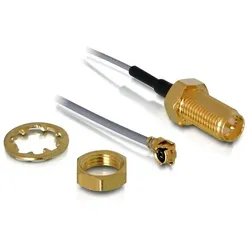
DeLOCK WLAN SMA antenna connection for installation Netzwerk-AntenneDieses Anschlusskabel können Sie an Ihr WLAN Modul stecken, um einen SMA Anschluss zu erhalten. Somit können Sie nun eine SMA Antenne an das Modul anschließen, um ein WLAN Signal zu empfangen. Auf einen Blick Kabellänge0,2 m Alle technischen Daten anzeigen (1 Angabe) MerkmaleKabellänge0,2 m Technische Daten laut Hersteller, bereitgestellt über Icecat. Änderungen und Irrtümer vorbehalten.9,35 €*Versand: 5,95 €Sichere Weiterleitung zum Anbieter
-
Delock Netzwerkadapter (Netzwerk Kupplung), Zubehör NetzwerkDeLOCK Netzwerkadapter - Schwarz Typ: Netzwerkadapter - CAT 5e Leistungsmerkmale: PROFINET Pinbelegung, D-codiert Stecker (M12): 4-polig, weiblich, gerade Stecker (RJ-45): weiblich, 90° gewinkelt Farbe: Schwarz Allgemeine Informationen: Breite: 1,96 cm Tiefe: 4,7 cm Höhe: 2,5 cm Beschichteter Stecker: Gold Konnektivität: M12 (4-polig) - weiblich - gerade RJ-45 - weiblich - 90° gewinkelt Sonstiges: Kennzeichnung: IP67 Umgebungsbedingungen: Min. Betriebstemperatur: -25 °C Max. Betriebstemperatur: 85 °C.30,21 €*Versand: 0,00 €Sichere Weiterleitung zum Anbieter
-
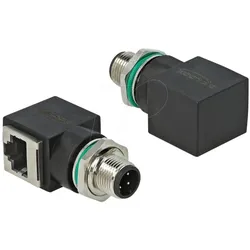
Delock Winkeladapter M12 (Netzwerk Kupplung), Zubehör NetzwerkDieser industrielle Ethernetadapter von Delock kann verwendet werden, um verschiedene Komponenten mit M12-Konnektoren zu verbinden, zum Beispiel für die Maschinensteuerung oder Automatisierung. Der Adapter eignet sich aufgrund seiner kompakten Abmessungen sehr gut zum Einbau in einen Schaltschrank. So können Geräte mit M12-Konnektor in eine bestehende Netzwerkstruktur eingebunden werden.28,66 €*Versand: 3,00 €Sichere Weiterleitung zum Anbieter

-
Was ist mit dem Netzwerk-Treiber los?
Es ist schwierig, eine genaue Diagnose zu stellen, ohne weitere Informationen zu haben. Es könnte verschiedene Gründe geben, warum der Netzwerk-Treiber nicht ordnungsgemäß funktioniert, wie z.B. eine fehlerhafte Installation, veraltete Treiber oder Konflikte mit anderen Programmen. Es könnte hilfreich sein, den Treiber zu aktualisieren oder neu zu installieren und sicherzustellen, dass keine anderen Programme oder Einstellungen das Netzwerk beeinträchtigen. **
-
Welche Geräte sind im Netzwerk?
Um herauszufinden, welche Geräte sich in einem Netzwerk befinden, kann man verschiedene Methoden verwenden. Eine Möglichkeit ist die Verwendung von Netzwerkscannern, die alle aktiven Geräte im Netzwerk identifizieren können. Eine andere Methode ist die Überprüfung der DHCP-Lease-Tabelle des Routers, um zu sehen, welche Geräte eine IP-Adresse zugewiesen bekommen haben. **
-
Was sind die wichtigsten Schritte bei der Installation von Software auf einem Computer, und welche Best Practices sollten bei der Installation von Hardware in einem Netzwerk befolgt werden?
Die wichtigsten Schritte bei der Installation von Software auf einem Computer sind: 1. Überprüfen der Systemanforderungen, um sicherzustellen, dass der Computer kompatibel ist. 2. Herunterladen oder Installieren der Software gemäß den Anweisungen des Herstellers. 3. Aktualisieren des Betriebssystems und der Treiber, falls erforderlich. 4. Überprüfen der Software auf Funktionalität und Sicherheit. Bei der Installation von Hardware in einem Netzwerk sollten Best Practices wie folgt befolgt werden: 1. Planung und Dokumentation der Installation, um Störungen im Netzwerk zu vermeiden. 2. Verwendung von qualitativ hochwertiger Hardware, die mit dem bestehenden Netzwerk kompatibel ist. 3. Einhaltung der Sicherheitsrichtlinien und -protokolle, um die Integrität des Netzwer **
-
Welche Geräte sind in meinem Netzwerk?
Um herauszufinden, welche Geräte sich in Ihrem Netzwerk befinden, können Sie verschiedene Methoden anwenden. Eine Möglichkeit ist die Verwendung von Netzwerk-Scanning-Tools wie Nmap oder Advanced IP Scanner. Diese Tools können Ihnen eine Liste aller aktiven Geräte in Ihrem Netzwerk anzeigen, einschließlich Computer, Smartphones, Drucker und andere verbundene Geräte. Eine weitere Möglichkeit ist die Überprüfung der Geräteliste in Ihrem Router. Die meisten Router verfügen über eine Funktion, mit der Sie alle verbundenen Geräte anzeigen können. Dazu müssen Sie sich in das Router-Interface einloggen und die Liste der verbundenen Geräte überprüfen. Sie können auch die Netzwerkübersichtsfunktion in Ihrem Betriebssystem verwenden, um eine Liste der verbundenen Geräte anzuzeigen. In Windows können Sie dies über die Eingabe von "cmd" und "ipconfig /all" in der Eingabeaufforderung tun. In macOS können Sie die Netzwerkübersicht im Systemeinstellungen-Menü aufrufen. Zusätzlich können Sie auch physisch durch Ihr Zuhause gehen und nach Geräten suchen, die mit Ihrem Netzwerk verbunden sind. Dies kann Ihnen helfen, verborgene oder nicht identifizierte Geräte zu entdecken, die möglicherweise nicht in **

Wie erkenne ich Geräte im Netzwerk?
Um Geräte im Netzwerk zu erkennen, kannst du verschiedene Methoden verwenden. Eine Möglichkeit ist die Verwendung von Netzwerk-Scannern, die alle Geräte im Netzwerk identifizieren und deren IP-Adressen anzeigen können. Alternativ kannst du auch die Netzwerkverwaltungsfunktionen deines Routers oder Switches nutzen, um eine Liste der verbundenen Geräte einzusehen. Ein weiterer Ansatz ist die Verwendung von Netzwerkdiagnosetools wie Ping oder Traceroute, um die Erreichbarkeit und Verbindungsgeschwindigkeit zu überprüfen. Schließlich kannst du auch auf die Benutzeroberfläche der einzelnen Geräte zugreifen, um deren Netzwerkeinstellungen und Verbindungen zu überprüfen. **
Sind unbekannte Geräte im Netzwerk eingeloggt?
Um herauszufinden, ob unbekannte Geräte im Netzwerk eingeloggt sind, können verschiedene Methoden angewendet werden. Eine Möglichkeit besteht darin, das Netzwerk mit einem Netzwerkscanner zu scannen, um alle aktiven Geräte zu identifizieren. Anschließend können die bekannten Geräte mit den tatsächlich eingeloggten Geräten verglichen werden, um unbekannte Geräte zu identifizieren. Eine weitere Möglichkeit besteht darin, die Netzwerkprotokolle zu überwachen, um verdächtigen Datenverkehr oder ungewöhnliche Aktivitäten zu erkennen. **
Top-Angebote
Produkte zum Begriff DELOCK-86107---Netzwerk:
-
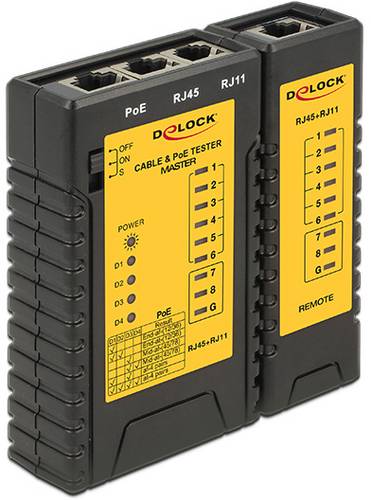
Delock, Multimeter, 86107 (Kabeltester)Mit diesem Kabeltester von Delock kann schnell und einfach die Belegung von Netzwerkkabeln getestet werden. Zusätzlich kann eine angeschlossene PoE-Spannungsquelle getestet werden. Zum Prüfen bereits verlegter Kabel kann die am Gerät befestigte Remote-Einheit abgenommen werden.41,19 €*Versand: 0,00 €Sichere Weiterleitung zum Anbieter
-
DeLOCK WLAN SMA antenna connection for installation Netzwerk-AntenneDieses Anschlusskabel können Sie an Ihr WLAN Modul stecken, um einen SMA Anschluss zu erhalten. Somit können Sie nun eine SMA Antenne an das Modul anschließen, um ein WLAN Signal zu empfangen. Auf einen Blick Kabellänge0,2 m Alle technischen Daten anzeigen (1 Angabe) MerkmaleKabellänge0,2 m Technische Daten laut Hersteller, bereitgestellt über Icecat. Änderungen und Irrtümer vorbehalten.9,35 €*Versand: 5,95 €Sichere Weiterleitung zum Anbieter
-
Was ist ein Netzwerk-Treiber?
Ein Netzwerk-Treiber ist eine Software, die es einem Betriebssystem ermöglicht, mit der Netzwerk-Hardware zu kommunizieren. Er stellt die Verbindung zwischen dem Betriebssystem und der Netzwerkkarte her und ermöglicht so den Austausch von Daten über das Netzwerk. Der Treiber übersetzt die Anweisungen des Betriebssystems in Befehle, die von der Netzwerkkarte verstanden werden. **
-
Welcher Treiber fehlt für das Netzwerk?
Um herauszufinden, welcher Treiber für das Netzwerk fehlt, können Sie die Geräte-Manager-Funktion auf Ihrem Computer verwenden. Öffnen Sie den Geräte-Manager und suchen Sie nach einem Eintrag mit einem gelben Ausrufezeichen oder einem Fragezeichen neben dem Netzwerkadapter. Dies zeigt an, dass der Treiber fehlt oder nicht korrekt installiert ist. Sie können dann den Treiber entweder manuell von der Website des Herstellers herunterladen und installieren oder die automatische Treibersuche verwenden, um den fehlenden Treiber zu finden und zu installieren. **
-
Was ist mit dem Netzwerk-Treiber los?
Es ist schwierig, eine genaue Diagnose zu stellen, ohne weitere Informationen zu haben. Es könnte verschiedene Gründe geben, warum der Netzwerk-Treiber nicht ordnungsgemäß funktioniert, wie z.B. eine fehlerhafte Installation, veraltete Treiber oder Konflikte mit anderen Programmen. Es könnte hilfreich sein, den Treiber zu aktualisieren oder neu zu installieren und sicherzustellen, dass keine anderen Programme oder Einstellungen das Netzwerk beeinträchtigen. **
-
Welche Geräte sind im Netzwerk?
Um herauszufinden, welche Geräte sich in einem Netzwerk befinden, kann man verschiedene Methoden verwenden. Eine Möglichkeit ist die Verwendung von Netzwerkscannern, die alle aktiven Geräte im Netzwerk identifizieren können. Eine andere Methode ist die Überprüfung der DHCP-Lease-Tabelle des Routers, um zu sehen, welche Geräte eine IP-Adresse zugewiesen bekommen haben. **
Ähnliche Suchbegriffe für DELOCK-86107---Netzwerk
-
Delock Netzwerkadapter (Netzwerk Kupplung), Zubehör NetzwerkDeLOCK Netzwerkadapter - Schwarz Typ: Netzwerkadapter - CAT 5e Leistungsmerkmale: PROFINET Pinbelegung, D-codiert Stecker (M12): 4-polig, weiblich, gerade Stecker (RJ-45): weiblich, 90° gewinkelt Farbe: Schwarz Allgemeine Informationen: Breite: 1,96 cm Tiefe: 4,7 cm Höhe: 2,5 cm Beschichteter Stecker: Gold Konnektivität: M12 (4-polig) - weiblich - gerade RJ-45 - weiblich - 90° gewinkelt Sonstiges: Kennzeichnung: IP67 Umgebungsbedingungen: Min. Betriebstemperatur: -25 °C Max. Betriebstemperatur: 85 °C.30,21 €*Versand: 0,00 €Sichere Weiterleitung zum Anbieter
-
Delock Winkeladapter M12 (Netzwerk Kupplung), Zubehör NetzwerkDieser industrielle Ethernetadapter von Delock kann verwendet werden, um verschiedene Komponenten mit M12-Konnektoren zu verbinden, zum Beispiel für die Maschinensteuerung oder Automatisierung. Der Adapter eignet sich aufgrund seiner kompakten Abmessungen sehr gut zum Einbau in einen Schaltschrank. So können Geräte mit M12-Konnektor in eine bestehende Netzwerkstruktur eingebunden werden.28,66 €*Versand: 3,00 €Sichere Weiterleitung zum Anbieter
-
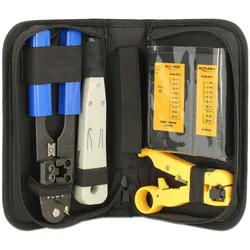
Delock Netzwerk Prüf & Montagekit (Werkzeug), Zubehör NetzwerkDieses Werkzeugset von Delock beinhaltet alle Werkzeuge zur Installation von Netzwerkkabeln: eine Abisolierzange, eine Crimpzange, ein Auflegewerkzeug und einen Netzwerktester. In der handlichen Tasche ist das Set sicher zu transportieren und schnell einsatzbereit.48,18 €*Versand: 0,00 €Sichere Weiterleitung zum Anbieter
-
Hannemann, Sabrina: Netzwerk PolitikNetzwerk Politik , Schulbuch , Batteriemanagementsysteme (BMS) > Batterien, BMS & Brennstoffzellen , Auflage: 13. Auflage 2023, Erscheinungsjahr: 202402, Produktform: Kartoniert, Titel der Reihe: Netzwerk Politik##, Autoren: Foehst, Dietmar~Schmittlein, Filbina~Jütting, Lisa~Kolb, Alexander~Hannemann, Sabrina~Hlawatsch, Klaus~Eding, Albert, Edition: NED, Auflage: 23013, Auflage/Ausgabe: 13. Auflage 2023, Seitenzahl/Blattzahl: 320, Keyword: Unterrichtswerke, Fachschema: Politische Bildung / Berufsbezogenes Schulbuch, Fachkategorie: Unterricht und Didaktik: Berufsausbildung, Region: Bayern, Bildungszweck: Für die Berufsbildung, Warengruppe: HC/Berufsschulbücher, Fachkategorie: Berufsausbildung, Thema: Verstehen, Text Sprache: ger, UNSPSC: 49019900, Warenverzeichnis für die Außenhandelsstatistik: 49019900, Verlag: Westermann Berufl.Bildung, Verlag: Westermann Berufl.Bildung, Verlag: Westermann Berufliche Bildung GmbH, Produktverfügbarkeit: 02, Länge: 266, Breite: 196, Höhe: 17, Gewicht: 805, Produktform: Kartoniert, Genre: Schule und Lernen, Genre: Schule und Lernen, Vorgänger: 2413815 A19779089 A7299407 A5239260 A4438084, Vorgänger EAN: 9783824200337, Herkunftsland: DEUTSCHLAND (DE), Katalog: deutschsprachige Titel, Katalog: Gesamtkatalog, Katalog: Kennzeichnung von Titeln mit einer Relevanz > 30, Katalog: Lagerartikel, Book on Demand, ausgew. Medienartikel, Relevanz: 0500, Tendenz: +1, Unterkatalog: AK, Unterkatalog: Bücher, Unterkatalog: Hardcover, Unterkatalog: Lagerartikel, Unterkatalog: Schulbuch,32,50 €*Versand: 0,00 €Sichere Weiterleitung zum Anbieter
-
Was sind die wichtigsten Schritte bei der Installation von Software auf einem Computer, und welche Best Practices sollten bei der Installation von Hardware in einem Netzwerk befolgt werden?
Die wichtigsten Schritte bei der Installation von Software auf einem Computer sind: 1. Überprüfen der Systemanforderungen, um sicherzustellen, dass der Computer kompatibel ist. 2. Herunterladen oder Installieren der Software gemäß den Anweisungen des Herstellers. 3. Aktualisieren des Betriebssystems und der Treiber, falls erforderlich. 4. Überprüfen der Software auf Funktionalität und Sicherheit. Bei der Installation von Hardware in einem Netzwerk sollten Best Practices wie folgt befolgt werden: 1. Planung und Dokumentation der Installation, um Störungen im Netzwerk zu vermeiden. 2. Verwendung von qualitativ hochwertiger Hardware, die mit dem bestehenden Netzwerk kompatibel ist. 3. Einhaltung der Sicherheitsrichtlinien und -protokolle, um die Integrität des Netzwer **
-
Welche Geräte sind in meinem Netzwerk?
Um herauszufinden, welche Geräte sich in Ihrem Netzwerk befinden, können Sie verschiedene Methoden anwenden. Eine Möglichkeit ist die Verwendung von Netzwerk-Scanning-Tools wie Nmap oder Advanced IP Scanner. Diese Tools können Ihnen eine Liste aller aktiven Geräte in Ihrem Netzwerk anzeigen, einschließlich Computer, Smartphones, Drucker und andere verbundene Geräte. Eine weitere Möglichkeit ist die Überprüfung der Geräteliste in Ihrem Router. Die meisten Router verfügen über eine Funktion, mit der Sie alle verbundenen Geräte anzeigen können. Dazu müssen Sie sich in das Router-Interface einloggen und die Liste der verbundenen Geräte überprüfen. Sie können auch die Netzwerkübersichtsfunktion in Ihrem Betriebssystem verwenden, um eine Liste der verbundenen Geräte anzuzeigen. In Windows können Sie dies über die Eingabe von "cmd" und "ipconfig /all" in der Eingabeaufforderung tun. In macOS können Sie die Netzwerkübersicht im Systemeinstellungen-Menü aufrufen. Zusätzlich können Sie auch physisch durch Ihr Zuhause gehen und nach Geräten suchen, die mit Ihrem Netzwerk verbunden sind. Dies kann Ihnen helfen, verborgene oder nicht identifizierte Geräte zu entdecken, die möglicherweise nicht in **
-
Wie erkenne ich Geräte im Netzwerk?
Um Geräte im Netzwerk zu erkennen, kannst du verschiedene Methoden verwenden. Eine Möglichkeit ist die Verwendung von Netzwerk-Scannern, die alle Geräte im Netzwerk identifizieren und deren IP-Adressen anzeigen können. Alternativ kannst du auch die Netzwerkverwaltungsfunktionen deines Routers oder Switches nutzen, um eine Liste der verbundenen Geräte einzusehen. Ein weiterer Ansatz ist die Verwendung von Netzwerkdiagnosetools wie Ping oder Traceroute, um die Erreichbarkeit und Verbindungsgeschwindigkeit zu überprüfen. Schließlich kannst du auch auf die Benutzeroberfläche der einzelnen Geräte zugreifen, um deren Netzwerkeinstellungen und Verbindungen zu überprüfen. **
-
Sind unbekannte Geräte im Netzwerk eingeloggt?
Um herauszufinden, ob unbekannte Geräte im Netzwerk eingeloggt sind, können verschiedene Methoden angewendet werden. Eine Möglichkeit besteht darin, das Netzwerk mit einem Netzwerkscanner zu scannen, um alle aktiven Geräte zu identifizieren. Anschließend können die bekannten Geräte mit den tatsächlich eingeloggten Geräten verglichen werden, um unbekannte Geräte zu identifizieren. Eine weitere Möglichkeit besteht darin, die Netzwerkprotokolle zu überwachen, um verdächtigen Datenverkehr oder ungewöhnliche Aktivitäten zu erkennen. **
* Alle Preise verstehen sich inklusive der gesetzlichen Mehrwertsteuer und ggf. zuzüglich Versandkosten. Die Angebotsinformationen basieren auf den Angaben des jeweiligen Shops und werden über automatisierte Prozesse aktualisiert. Eine Aktualisierung in Echtzeit findet nicht statt, so dass es im Einzelfall zu Abweichungen kommen kann. ** Hinweis: Teile dieses Inhalts wurden von KI erstellt.